Disseny Del Patró Natural Dels Gira-sols Per a Impressió 3D
by amarcua in Workshop > 3D Printing
120 Views, 0 Favorites, 0 Comments
Disseny Del Patró Natural Dels Gira-sols Per a Impressió 3D

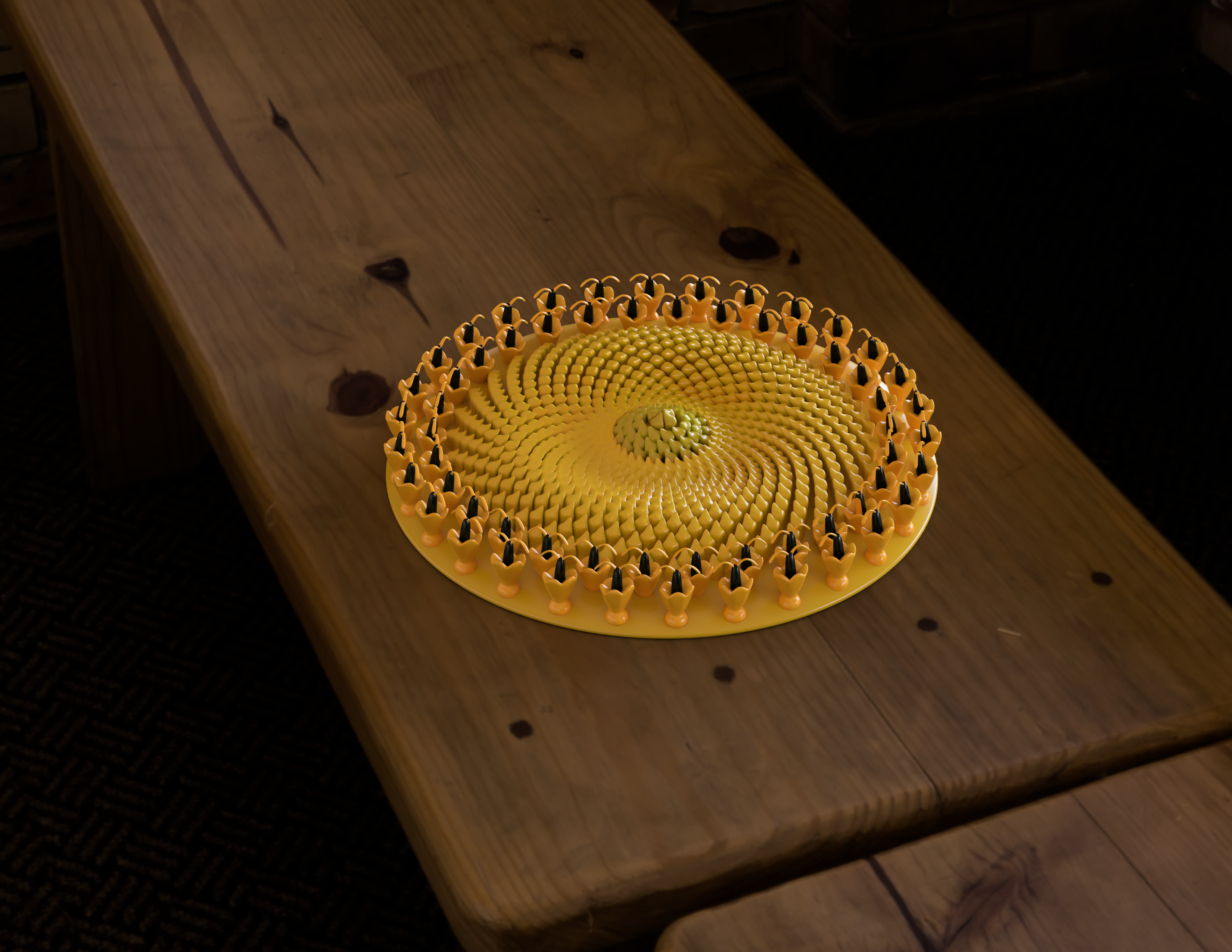
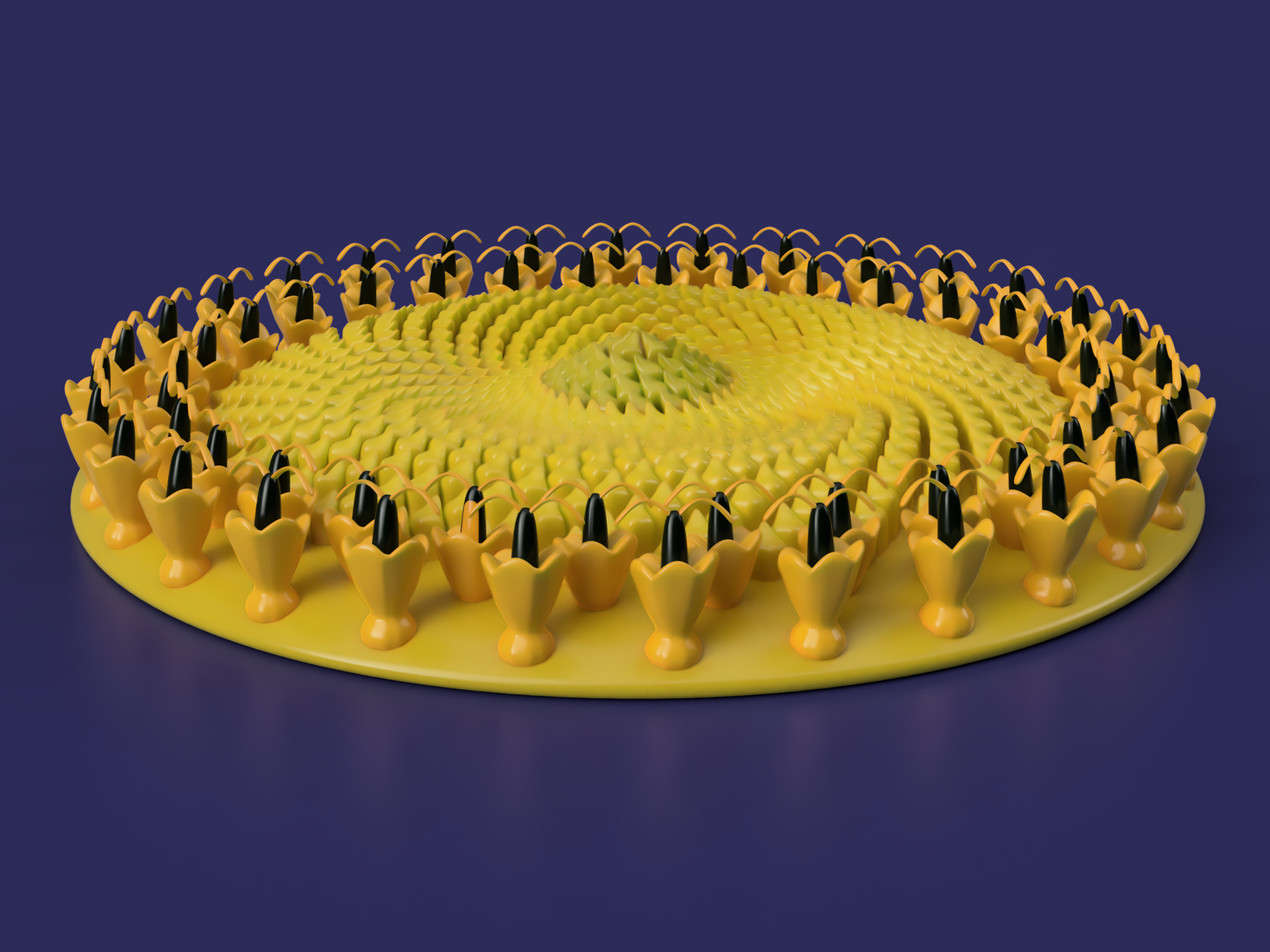
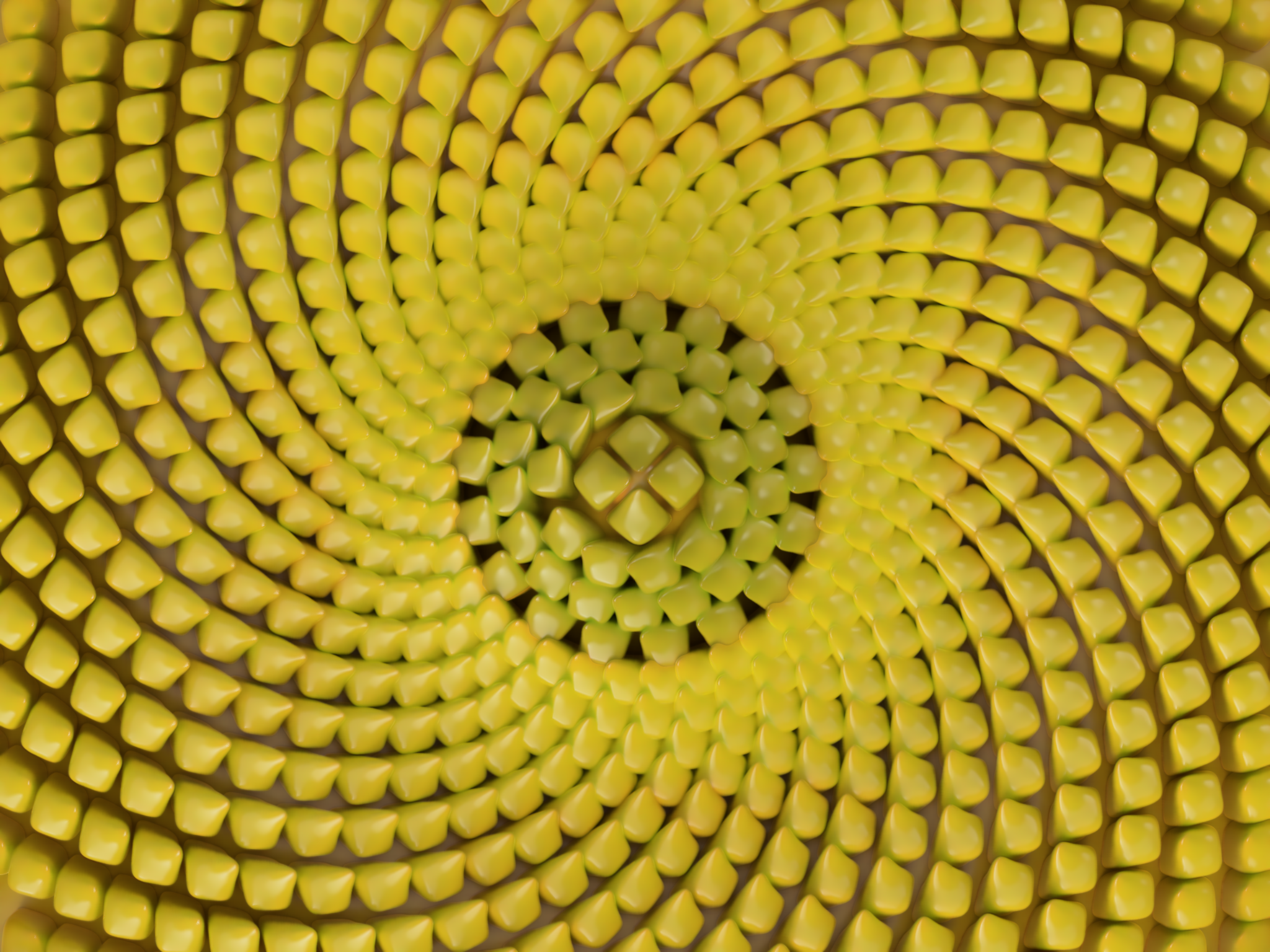
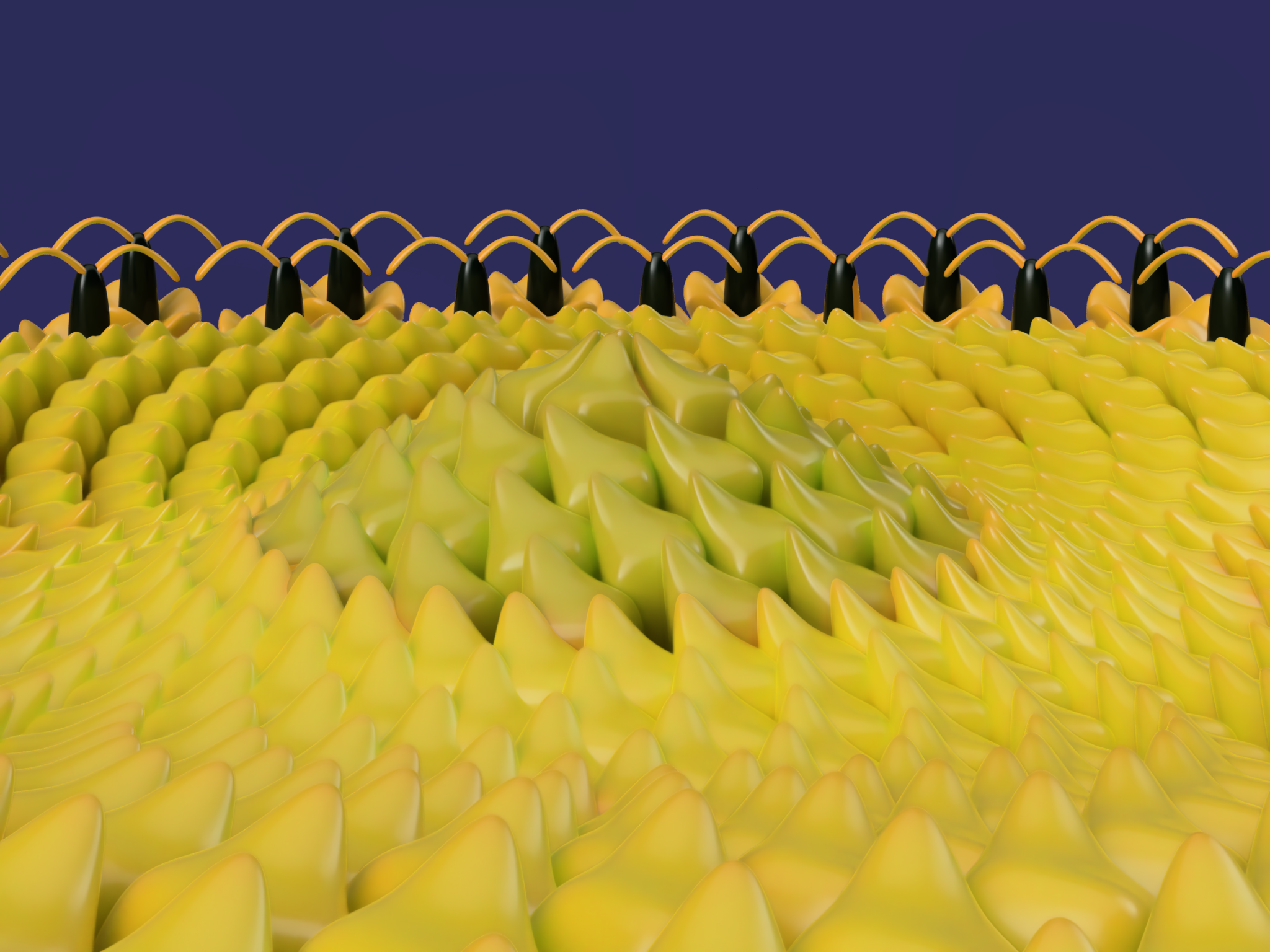
Aquesta és una guia ràpida de com realitzar el disseny del patró natural que podem trobar en el capítol dels gira-sols amb el programa Fusion 360. El projecte respon a l'encàrrec del disseny i fabricació d’un patró natural en 3D que pugui ser entès i llegit a través del tacte. Com a resultat obtindrem un arxiu en format STL apta per la impressió 3D.
Supplies
- Programa de modelatge: Autodesk Fusion 360
Nou Document I Imatge Com a Plantilla

1) S’ha creat un nou document amb File > New design
2) A l'àrea de treball Design s’ha afegit la imatge escollida del capítol d’un gira-sol amb l’eina Insert > Canvas en el pla YX (en vista superior) de forma centrada, per tal que aquesta serveixi de guia en el disseny.
3) S’ha calibrat les dimensions de la imatge, de tal forma que la circumferència que representa el capítol tingui un diàmetre concret. Amb el botó dret s’ha clicat a sobre la imatge en l’arbre del disseny i s’ha calibrat la imatge: Browser > Canvases > nom_imatge > Calibrate, a continuació s’ha delimitat aproximadament el capítol del gira-sol en 180 mm i s’ha ajustat l’opacitat perquè fos lleugerament visible.
Esbossos Guia
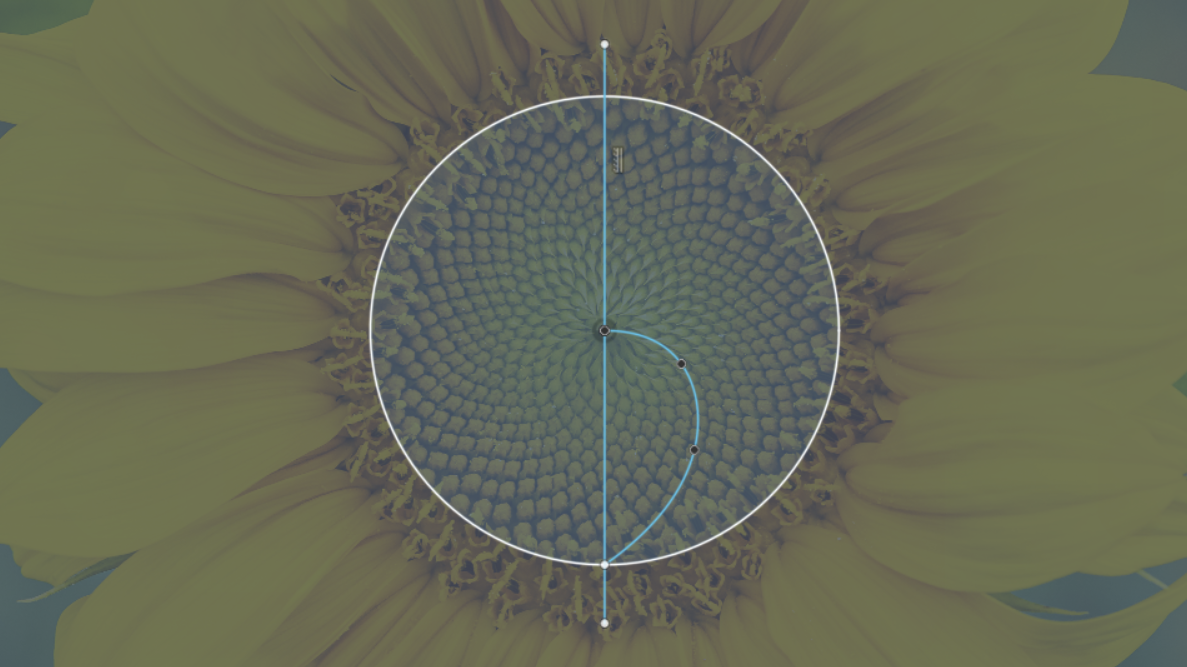
4) Amb l’eina Create > Create Sketch s’ha creat un nou esbós, en el pla YX i s’han dibuixat tres circumferències des del centre del pla, amb uns diàmetres en funció de les tres zones de les inflorescències de la imatge. Una més interna per les flors tubulars immadures i dues d’externes per les madures, a través de l’eina Create > Circle > Center Diameter Circle.
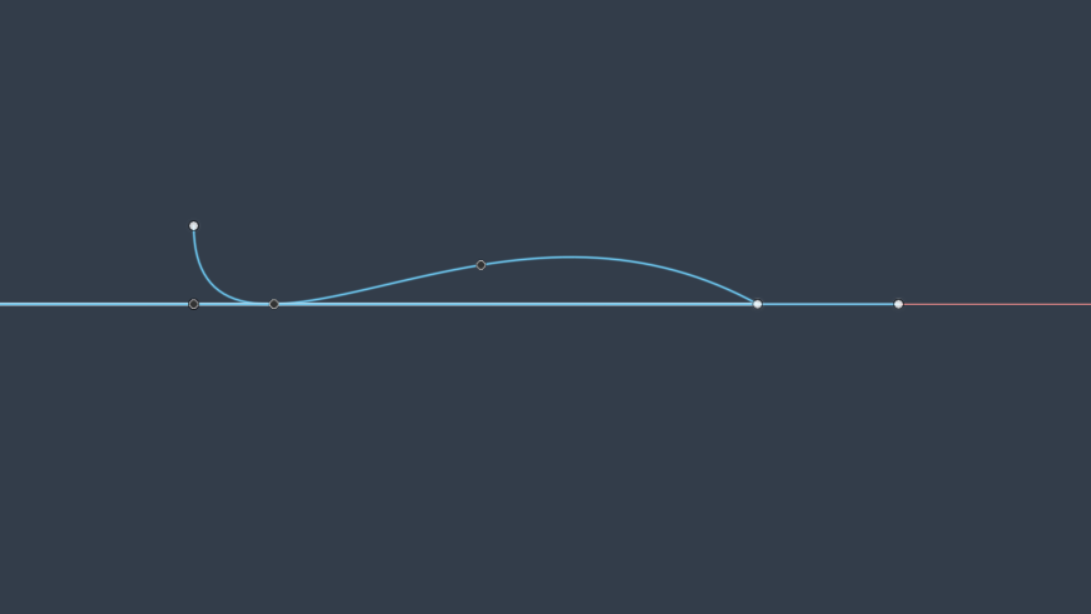
5) Amb l’eina Create> Spline> Fit Point Spline, s’ha creat una línia corba per representar la curvatura d’una de les 34 espirals, des del centre de la circumferència a un punt de la circumferència interna, tot seguint la curvatura d’una renglera d’inflorescències de la imatge. També s’ha modificat la trajectòria de la corba en l’eix Z amb l’eina Modify > Move/Copy per a cada vèrtex, per tal de donar un efecte més realista al patró final i no fer el capítol tan pla.
Disseny De Les Formes
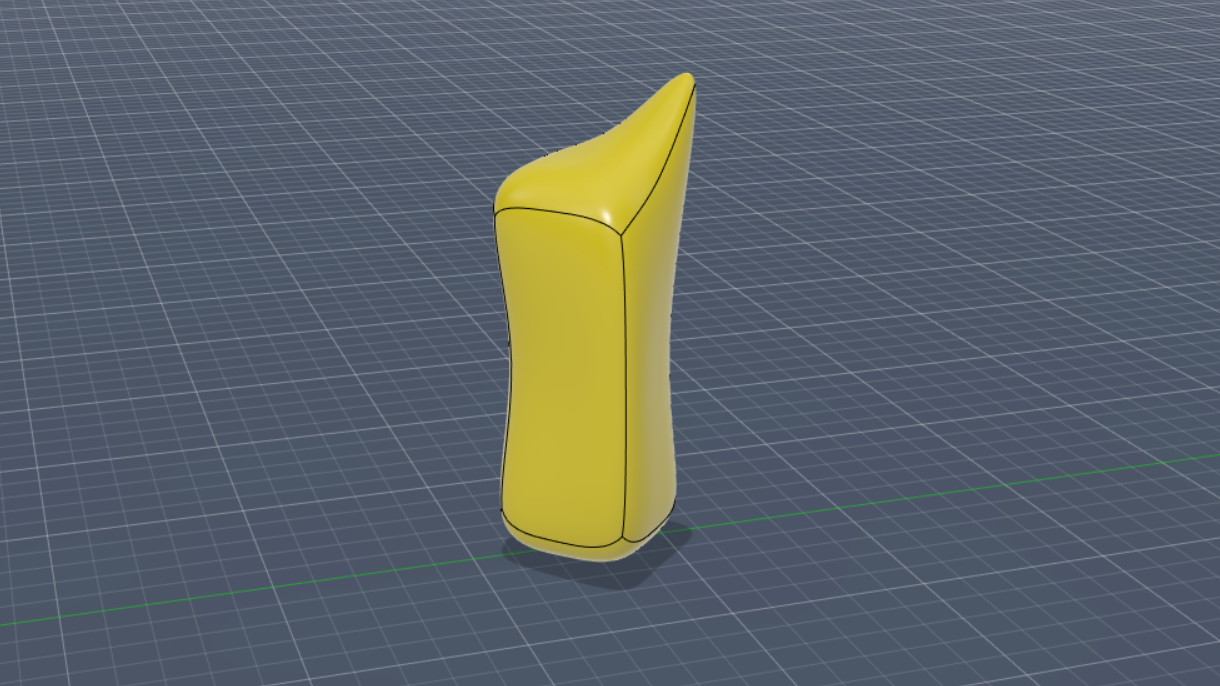
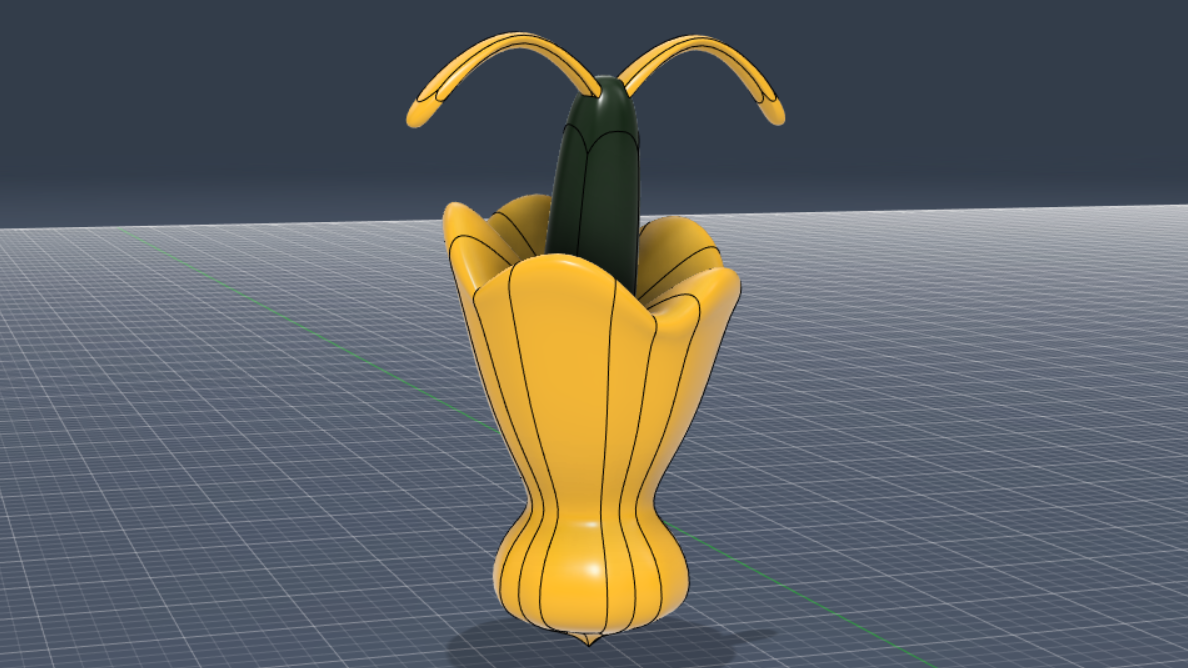
6) Amb l’eina Solid > Create > Create Form s’ha creat la forma bàsica d’una de les flors tubulars immadures. S’ha usat l’eina Create > Box, per tal de crear-la a partir de la forma primitiva caixa. Aquesta s’ha ubicat just en el punt a on talla la línia corba realitzada amb la circumferència. A través de Modify > Edit form i seleccionant les arestes, cares i vèrtex s’ha anat modelant la forma. Pel disseny de la flor tubular madura s’ha seguit el mateix mètode, però en aquest cas, s’han usat més tipus de formes, com la Quadball per l’antera i els estigmes. Tot seguit s’ha ubicat la forma en un extrem de les dues circumferències externes.
Repetició De Les Formes Dissenyades (patró)
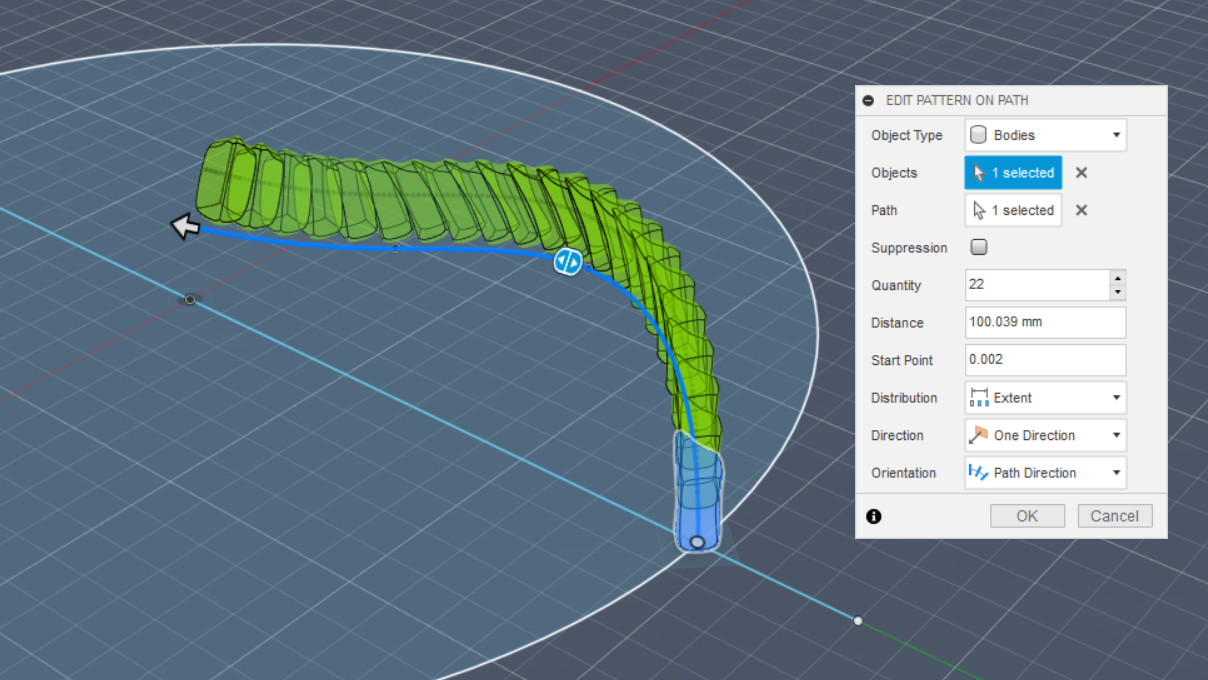
7) Amb l’eina Solid > Create > Pattern > Pattern on Path s’han creat les repeticions de les inflorescències immadures des d’un extrem de la circumferència fins al seu centre, tot seguint la línia corba dissenyada. S’ha ajustat la quantitat de repeticions, la distància i s’ha especificat que l’orientació sigui Path Direction, és a dir, que cada flor s’orienti en funció del camí corb traçat i així totes les flors estiguin enfocades cap al centre.
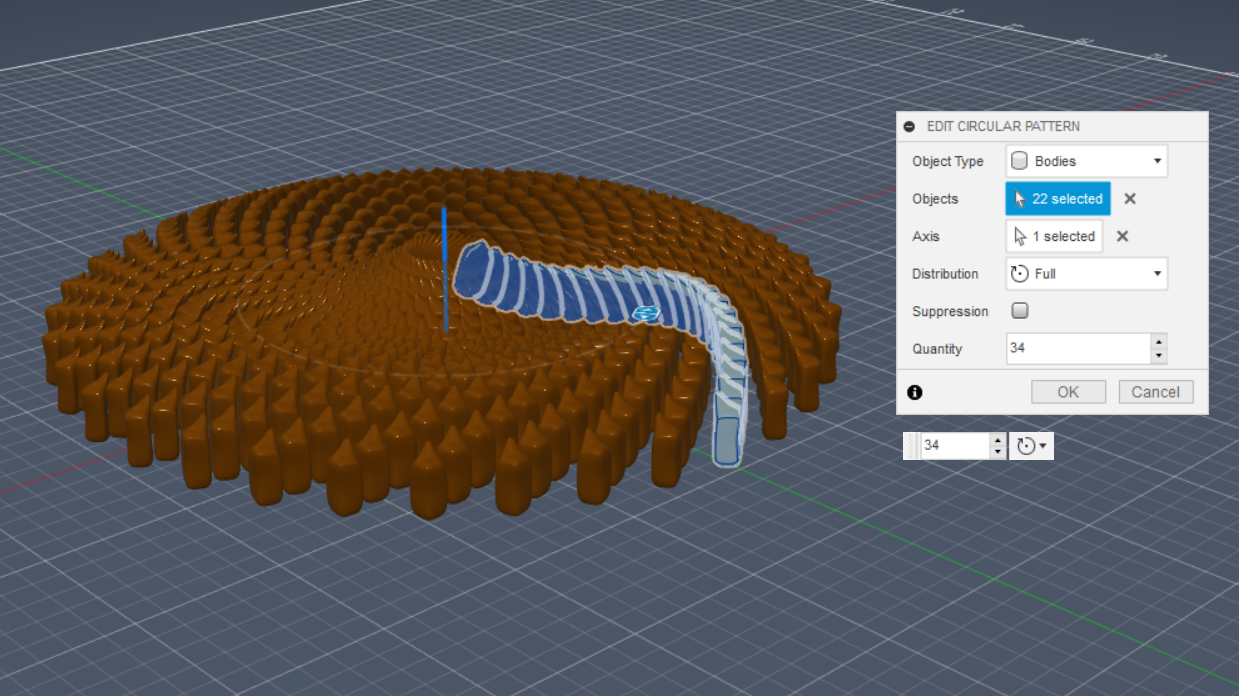
8) Per aconseguir les 34 espirals només ha fet falta repetir el patró anterior de forma circular, tot utilitzant l’eina Solid > Create > Pattern > Circular Pattern, seleccionant cada flor de la corba i indicant en Axis l’eix Z.
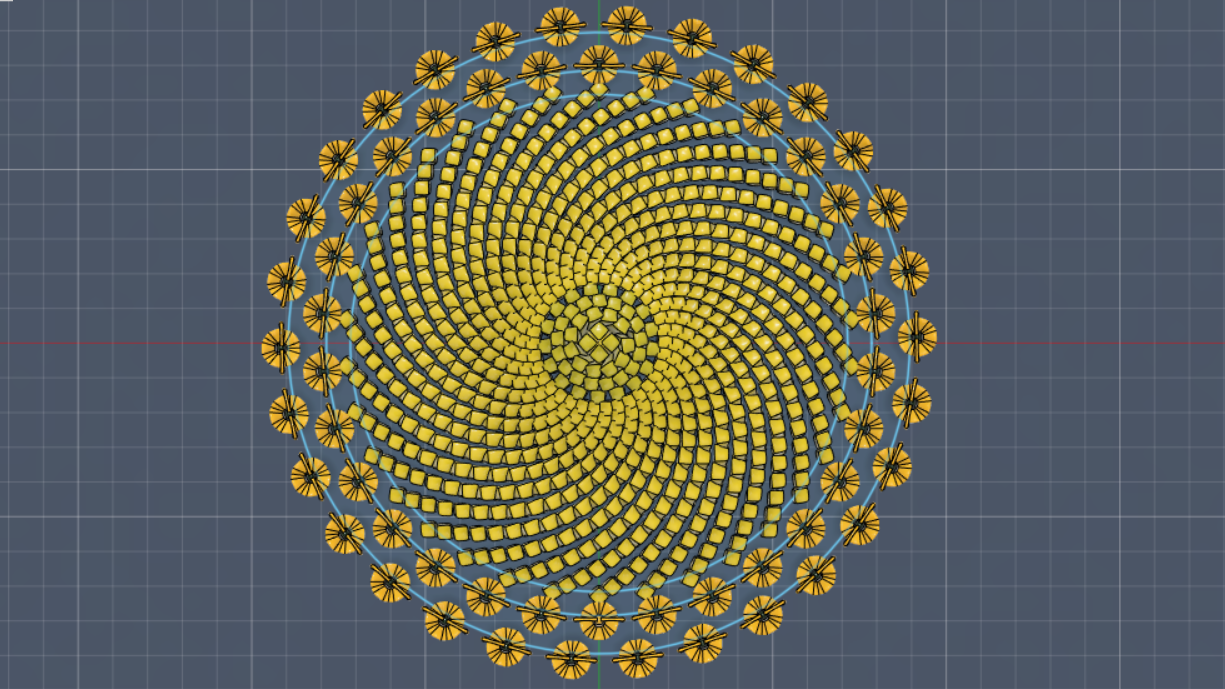
9) A continuació s’ha modificat manualment la part central del capítol, per tal d’eliminar l’excés de flors i s’han distribuït les flors madures al voltant de les immadures, tot utilitzant l’eina Circular Pattern.
Disseny De La Base Circular Del Capítol
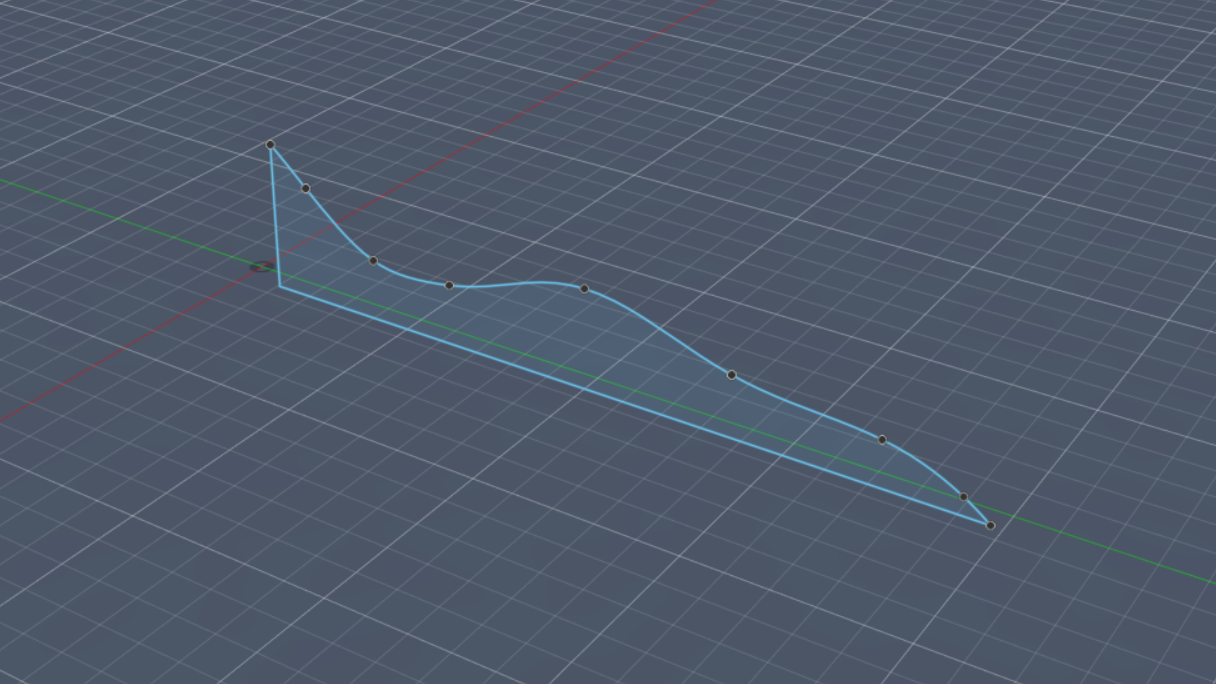
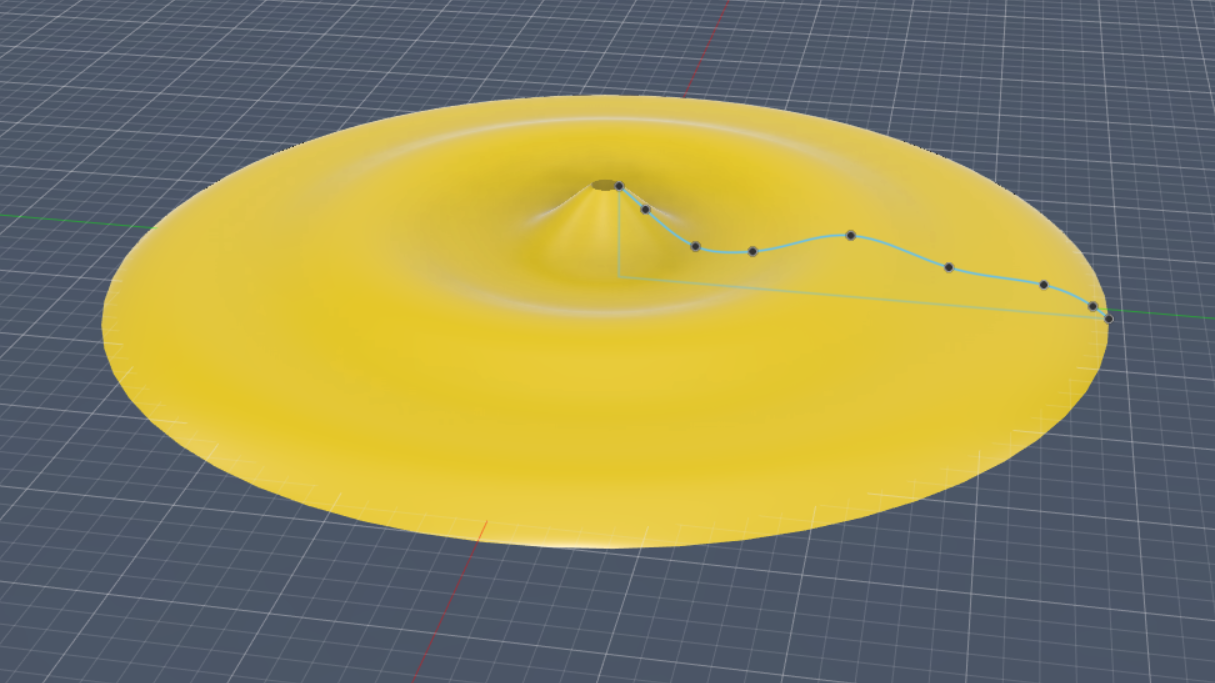
10) S’ha creat un esbós amb una línia recta (Create> Line) en l’eix YX d’uns 175 mm i s’ha desplaçat 5 mm des del centre del pla. Aleshores s’ha creat una línia corba (Create> Spline> Fit Point Spline) en l’eix Z, similar a l’ondulació en l’eix Z de la línia corba del punt 5, per tal que cadascuna de les flors tingui una base a on reposar i que cap quedi a l’aire a l’hora de la impressió.
11) A continuació amb l'eina Revolució (Solid > Create > Revolve) s’ha creat un cos sòlid mitjançant la revolució de la geometria creada en el punt anterior, tot seleccionant l’eix Z.
12) Tot seguit s’ha aplicat un Fillet (Solid > Modify > Fillet) en l’extrem de la base circular i s’ha ajustat el disseny, tot tapant el forat central que ha aparegut després d’aplicar la revolució, amb un cilindre sòlid i una esfera a la part més alta. Com que el diàmetre s’ha reduït després d’aplicar el fillet, s’han ajustat les dimensions a 180 mm, tot aplicant una escala amb l’eina Modify> Scale.
Combinació De Cossos I Obtenció De L’arxiu STL
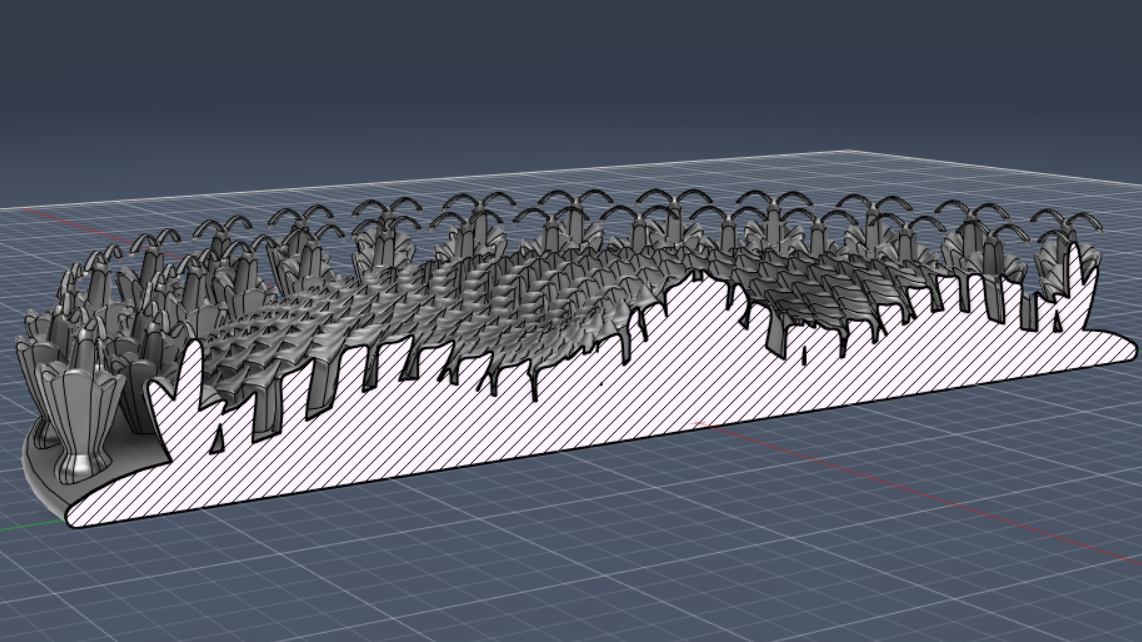
13) Abans d’obtenir l’arxiu STL s’han combinat tots els cossos del disseny amb Solid > Modify > Combine per obtenir un únic cos. També s’ha comprovat la correcta aplicació de la combinació per evitar tenir cossos flotants amb l’eina Inspect > Section Analysis.
14) Finalment s’ha exportat l’objecte 3D amb l’eina Utilities > Make > 3D Print tot seleccionant el body que conté tots els elements combinats, especificant el format STL, les unitats de mesura en mm i el nivell de refinat en Alt.
15) Com a últim pas abans d’enviar a imprimir la peça només faltaria procedir a fer una segmentació a través d’algun programa com CURA i afegir suports, sobretot per la part dels estigmes.