I challenged myself during development. In a world full of AI assistance, I chose not to rely on it for building the entire system. The logic is somewhat messy (but it works!). It is based on persistent integers and counting how many times a button is pressed. Logically, the code contains several bugs, but my goal was to test how well I understood the fundamentals of C++ development.
I could have used MicroPython, but I chose C++ because of its fast execution. I built the system in less than six hours, which made the challenge even harder. With this in mind, I tried to comment on all functions and explain what they do. I will also publish the GitHub repository so you are free to improve it.
Code and explanation 🧠
The libraries required for the program are the following. In my case, I used platformio.ini to install them.
´´´ [env:unihiker] platform = https://github.com/DFRobot/platform-unihiker.git board = unihiker_k10 framework = arduino build_flags = -DARDUINO_USB_CDC_ON_BOOT=1 -DARDUINO_USB_MODE=1 -DModel=None ´´´
#include "unihiker_k10.h"
#include "math.h"
#include <ctime>
#include <Wire.h>
#include "AIRecognition.h"
#include "asr.h"
We initialize all the functions required for the program to operate.
void onButtonAPressed();
void onButtonBPressed();
void onButtonABPressed();
void startup();
void menu();
void camera();
void musicplayer();
void workout();
void weather();
void airecognition();
void reaction();
void journal();
void typeLine(String msg, uint16_t color);
We then initialize the global variables and rename class instances to make them easier to use inside the functions.
volatile uint8_t step = 0;
volatile uint8_t sets = 0;
volatile uint8_t reps = 0;
volatile int sec = 0;
volatile int minute = 0;
volatile int pressA = 0;
volatile int pressB = 0;
UNIHIKER_K10 k10;
uint8_t screen_dir = 2;
Music music;
AHT20 aht20;
int randomNumber = random(10000);
int random10Sec = random(10000);
int randomColor = random(5);
String filename = "S:/photo" + String(randomNumber) + ".bmp";
String voicerecord = "S:/sound" + String(randomNumber) + ".wav";
String ColorSelected = "White";
AIRecognition ai;
ASR asr;
int Colors[] = {0xFFFFFF, 0xFF0000, 0x00FF00, 0x0000FF, 0x000000};
We start the program in setup(), where the system comes to life.
void setup()
{
Wire.begin();
k10.begin();
asr.asrInit(ONCE, EN_MODE, 6000);
delay(2000);
asr.addASRCommand(1, "Initialize interface");
asr.addASRCommand(2, "Enter network");
asr.addASRCommand(3, "Disconnect");
asr.addASRCommand(4, "System diagnostics");
asr.addASRCommand(5, "Show status");
asr.addASRCommand(10, "Launch camera module");
asr.addASRCommand(11, "Launch audio module");
asr.addASRCommand(12, "Launch fitness protocol");
asr.addASRCommand(13, "Launch weather scan");
asr.addASRCommand(14, "Return to root");
asr.addASRCommand(20, "Scan environment");
asr.addASRCommand(21, "Analyze subject");
asr.addASRCommand(22, "Run deep scan");
asr.addASRCommand(23, "Activate stealth mode");
asr.addASRCommand(24, "Override protocol");
asr.addASRCommand(30, "Identify");
asr.addASRCommand(31, "Who controls you");
asr.addASRCommand(32, "Are you sentient");
asr.addASRCommand(33, "What is my status");
asr.addASRCommand(34, "Engage combat mode");
k10.initScreen(screen_dir);
ai.initAi();
k10.creatCanvas();
k10.setScreenBackground(0x000000);
k10.buttonA->setPressedCallback(onButtonAPressed);
k10.buttonB->setPressedCallback(onButtonBPressed);
k10.buttonAB->setPressedCallback(onButtonABPressed);
k10.canvas->canvasClear();
startup();
k10.initSDFile();
delay(2000);
menu();
k10.rgb->brightness(round(5));
k10.rgb->write(-1, 0x008000);
}
Next, we configure the loop() function. On specific occasions, the system continuously scans and checks different sensors and values.
void loop()
{
if (asr.isDetectCmdID(1))
{
k10.rgb->write(-1, 0x00FFFF);
typeLine("Neural interface online.", 0x00FFFF);
}
// Here goes a lot of commands, i'm going to leave it on github, but i'm not gonna replicate the code over here cause of the quantity of lines
if (pressA == 4000 && pressB == 4000)
{
weather();
}
if (pressA == 7001)
{
k10.canvas->canvasClear();
k10.canvas->canvasRectangle(1, 1, 239, 319, 0x1F51FF, 0x1F51FF, false);
k10.canvas->canvasText("Recording", 10, 10, 0x008000, k10.canvas->eCNAndENFont24, 10, false);
k10.canvas->updateCanvas();
music.recordSaveToTFCard(voicerecord, 60);
k10.canvas->canvasClear();
k10.canvas->canvasRectangle(1, 1, 239, 319, 0x1F51FF, 0x1F51FF, false);
k10.canvas->canvasText("Record complete", 10, 10, 0x008000, k10.canvas->eCNAndENFont24, 16, false);
k10.canvas->updateCanvas();
pressA = 7500;
}
if ((pressA >= 2000 && pressA <= 2999) && (pressB >= 2000 && pressB <= 2999))
{
workout();
}
if (pressA == 6000)
{
reaction();
delay(2000);
while (pressA == 6000)
{
k10.setScreenBackground(Colors[randomColor]);
delay(2000);
while (randomColor != 0)
{
randomColor = random(5);
}
}
}
if (pressA == 6001 && randomColor == 0)
{
k10.canvas->canvasClear();
k10.creatCanvas();
k10.canvas->canvasRectangle(1, 1, 239, 319, 0x1F51FF, 0x1F51FF, false);
k10.canvas->canvasText("You win", 10, 10, 0x008000, k10.canvas->eCNAndENFont24, 21, false);
k10.canvas->updateCanvas();
}
if (pressA == 6001 && randomColor != 0)
{
k10.canvas->canvasClear();
k10.creatCanvas();
k10.canvas->canvasRectangle(1, 1, 239, 319, 0x1F51FF, 0x1F51FF, false);
k10.canvas->canvasText("You lost", 10, 10, 0x008000, k10.canvas->eCNAndENFont24, 21, false);
k10.canvas->updateCanvas();
}
if (pressA == 5000 && pressB == 5000)
{
if (ai.isDetectContent(AIRecognition::Face))
{
k10.rgb->write(-1, 0xFF0000);
k10.canvas->canvasText((String("Face Length") + String(ai.getFaceData(AIRecognition::Length))), 0, 0, 0x0000FF, k10.canvas->eCNAndENFont24, 50, true);
k10.canvas->canvasText((String("Face Width ") + String(ai.getFaceData(AIRecognition::Length))), 0, 16, 0x0000FF, k10.canvas->eCNAndENFont24, 50, true);
k10.canvas->canvasText((String("Face Center X") + String(ai.getFaceData(AIRecognition::CenterX))), 0, 32, 0x0000FF, k10.canvas->eCNAndENFont24, 50, true);
k10.canvas->canvasText((String("Face Center Y") + String(ai.getFaceData(AIRecognition::CenterY))), 0, 32, 0x0000FF, k10.canvas->eCNAndENFont24, 50, true);
k10.canvas->updateCanvas();
k10.rgb->write(-1, 0xFF0000);
}
delay(1000);
}
}
We begin by calling the startup() function, which displays a simple splash screen to initialize the system.
void startup()
{
k10.rgb->brightness(round(5));
k10.rgb->write(-1, 0x1F51FF);
k10.canvas->canvasRectangle(1, 1, 239, 319, 0x1F51FF, 0x1F51FF, false);
k10.canvas->canvasText("hi! this is zecko!", 20, 160, 0x008000, Canvas::eCNAndENFont24, 19, false);
k10.canvas->updateCanvas();
}
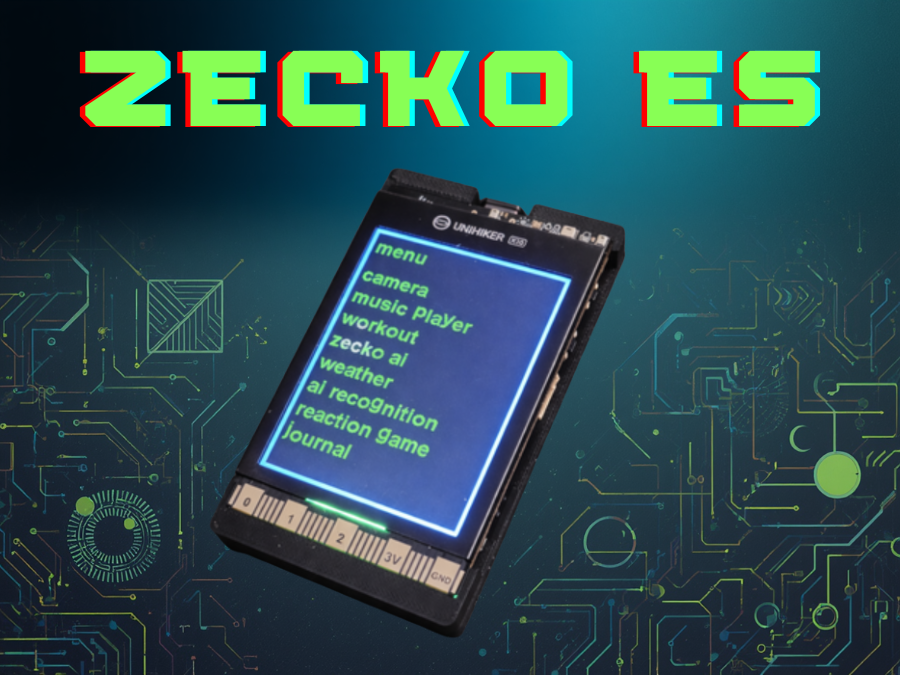
The menu() function displays all available features within the system.
void menu()
{
k10.setScreenBackground(0x000000);
k10.canvas->canvasClear();
k10.canvas->canvasRectangle(1, 1, 239, 319, 0x1F51FF, 0x1F51FF, false);
k10.canvas->canvasText("menu", 10, 10, 0x008000, Canvas::eCNAndENFont24, 5, false);
k10.canvas->canvasText("camera", 10, 50, 0x008000, Canvas::eCNAndENFont24, 7, false);
k10.canvas->canvasText("music player", 10, 80, 0x008000, Canvas::eCNAndENFont24, 13, false);
k10.canvas->canvasText("workout", 10, 110, 0x008000, Canvas::eCNAndENFont24, 8, false);
k10.canvas->canvasText("zecko ai", 10, 140, 0x008000, Canvas::eCNAndENFont24, 9, false);
k10.canvas->canvasText("weather", 10, 170, 0x008000, Canvas::eCNAndENFont24, 8, false);
k10.canvas->canvasText("ai recognition", 10, 200, 0x008000, Canvas::eCNAndENFont24, 15, false);
k10.canvas->canvasText("reaction game", 10, 230, 0x008000, Canvas::eCNAndENFont24, 19, false);
k10.canvas->canvasText("journal", 10, 260, 0x008000, Canvas::eCNAndENFont24, 19, false);
k10.canvas->updateCanvas();
}
One of the largest sections is the button-handling logic. It depends on internal counters and value ranges to enter and exit different functions.
void onButtonAPressed()
{
pressA += 1;
if (pressA == 1) // Select camera
{
music.playTone(220, 2000);
k10.canvas->canvasText("camera", 10, 50, 0x1F51FF, Canvas::eCNAndENFont24, 7, false);
k10.canvas->updateCanvas();
}
else if (pressA == 2) // Select music player
{
music.playTone(220, 2000);
k10.canvas->canvasText("camera", 10, 50, 0x008000, Canvas::eCNAndENFont24, 7, false);
k10.canvas->updateCanvas();
k10.canvas->canvasText("music player", 10, 80, 0x1F51FF, Canvas::eCNAndENFont24, 13, false);
k10.canvas->updateCanvas();
}
else if (pressA == 3) // Select workout
{
music.playTone(220, 2000);
k10.canvas->canvasText("music player", 10, 80, 0x008000, Canvas::eCNAndENFont24, 13, false);
k10.canvas->updateCanvas();
k10.canvas->canvasText("workout", 10, 110, 0x1F51FF, Canvas::eCNAndENFont24, 8, false);
k10.canvas->updateCanvas();
}
else if (pressA == 4) // Select zecko ai
{
music.playTone(220, 2000);
k10.canvas->canvasText("workout", 10, 110, 0x008000, Canvas::eCNAndENFont24, 8, false);
k10.canvas->updateCanvas();
k10.canvas->canvasText("zecko ai", 10, 140, 0x1F51FF, Canvas::eCNAndENFont24, 9, false);
k10.canvas->updateCanvas();
}
else if (pressA == 5) // Select weather
{
music.playTone(220, 2000);
k10.canvas->canvasText("zecko ai", 10, 140, 0x008000, Canvas::eCNAndENFont24, 9, false);
k10.canvas->updateCanvas();
k10.canvas->canvasText("weather", 10, 170, 0x1F51FF, Canvas::eCNAndENFont24, 8, false);
k10.canvas->updateCanvas();
}
else if (pressA == 6) // Select ai recognition
{
music.playTone(220, 2000);
k10.canvas->canvasText("weather", 10, 170, 0x008000, Canvas::eCNAndENFont24, 8, false);
k10.canvas->updateCanvas();
k10.canvas->canvasText("ai recognition", 10, 200, 0x1F51FF, Canvas::eCNAndENFont24, 15, false);
k10.canvas->updateCanvas();
}
else if (pressA == 7) // Select reaction game
{
music.playTone(220, 2000);
k10.canvas->canvasText("ai recognition", 10, 200, 0x008000, Canvas::eCNAndENFont24, 15, false);
k10.canvas->updateCanvas();
k10.canvas->canvasText("reaction game", 10, 230, 0x1F51FF, Canvas::eCNAndENFont24, 19, false);
k10.canvas->updateCanvas();
}
else if (pressA == 8) // Select journal
{
music.playTone(220, 2000);
k10.canvas->canvasText("reaction game", 10, 230, 0x008000, Canvas::eCNAndENFont24, 19, false);
k10.canvas->updateCanvas();
k10.canvas->canvasText("journal", 10, 260, 0x1F51FF, Canvas::eCNAndENFont24, 8, false);
k10.canvas->updateCanvas();
}
else if (pressA == 9) // Select camera
{
music.playTone(220, 2000);
k10.canvas->canvasText("journal", 10, 260, 0x008000, Canvas::eCNAndENFont24, 8, false);
k10.canvas->updateCanvas();
k10.canvas->canvasText("camera", 10, 50, 0x1F51FF, Canvas::eCNAndENFont24, 7, false);
k10.canvas->updateCanvas();
pressA = 1;
}
else if (pressA == 101)
{
k10.photoSaveToTFCard(filename);
}
else if (pressA == 1001)
{
k10.canvas->canvasClear();
k10.canvas->canvasRectangle(1, 1, 239, 319, 0x1F51FF, 0x1F51FF, false);
k10.canvas->canvasText("Playing...", 10, 10, 0x008000, Canvas::eCNAndENFont24, 20, false);
k10.canvas->updateCanvas();
music.playTFCardAudio("S:/car-horn.wav");
}
else if (pressA >= 2001 && pressA <= 2800)
{
sets++;
reps = 0;
}
}
The same logic applies when Button B is pressed. Since it typically acts as the secondary selection button, a switch-case structure is used.
void onButtonBPressed()
{
if (pressB == 2000)
{
reps++;
}
switch (pressA)
{
case 1:
pressA = 100;
pressB = 100;
music.playTone(220, 2000);
camera();
break;
case 2:
pressA = 1000;
pressB = 1000;
music.playTone(220, 2000);
musicplayer();
break;
case 3:
pressA = 2000;
pressB = 2000;
music.playTone(220, 2000);
workout();
break;
case 4:
pressA = 3000;
pressB = 3000;
music.playTone(220, 2000);
zeckoai();
break;
case 5:
pressA = 4000;
pressB = 4000;
music.playTone(220, 2000);
weather();
break;
case 6:
pressA = 5000;
pressB = 5000;
music.playTone(220, 2000);
airecognition();
break;
case 7:
pressA = 6000;
pressB = 6000;
music.playTone(220, 2000);
reaction();
break;
case 8:
pressA = 7000;
pressB = 7000;
music.playTone(220, 2000);
journal();
break;
}
}
I decided to implement a reset function when pressing A and B simultaneously. This resets both counters to zero and returns to the menu.
void onButtonABPressed()
{
menu();
pressA = 0;
pressB = 0;
}
The camera() function initializes the SD card to enable image storage.
void camera()
{
ai.switchAiMode(ai.NoMode);
delay(100);
k10.initBgCamerImage();
k10.setBgCamerImage(false);
k10.creatCanvas();
k10.setBgCamerImage(true);
}
The musicplayer() function initializes the SD card to read and play audio files.
void musicplayer()
{
k10.canvas->canvasClear();
k10.initSDFile();
k10.canvas->canvasRectangle(1, 1, 239, 319, 0x1F51FF, 0x1F51FF, false);
k10.canvas->canvasText("Press A to play...", 10, 10, 0x008000, Canvas::eCNAndENFont24, 20, false);
k10.canvas->updateCanvas();
}
The workout() function includes a pedometer, chronometer, and set/rep counter.
void workout()
{
if (((k10.getStrength()) > 1080))
{
step += 1;
}
sec++;
if (sec == 60)
{
minute++;
sec = 0;
}
String StrSets = String(sets);
String StrReps = String(reps);
String StrStep = String(step);
k10.canvas->canvasClear();
k10.canvas->canvasRectangle(1, 1, 239, 319, 0x1F51FF, 0x1F51FF, false);
k10.canvas->canvasText("Workout Station", 10, 10, 0x008000, Canvas::eCNAndENFont24, 16, false);
k10.canvas->canvasText("Step Count: " + StrStep, 10, 50, 0x008000, Canvas::eCNAndENFont24, 16, false);
k10.canvas->canvasText("Set: " + StrSets, 10, 80, 0x008000, Canvas::eCNAndENFont24, 16, false);
k10.canvas->canvasText("Reps: " + StrReps, 10, 110, 0x008000, Canvas::eCNAndENFont24, 16, false);
k10.canvas->canvasText("Time: ", 10, 140, 0x008000, Canvas::eCNAndENFont24, 16, false);
k10.canvas->canvasText(" " + String(minute) + " : " + String(sec), 90, 220, 0x008000, Canvas::eCNAndENFont24, 16, false);
k10.canvas->updateCanvas();
delay(1000);
}
The weather() function retrieves temperature, humidity, microphone (noise), and ambient light data.
void weather()
{
float temperatureC = aht20.getData(AHT20::eAHT20TempC) * 0.75;
float humidity = aht20.getData(AHT20::eAHT20HumiRH) + 25;
String Noise = String(k10.readMICData());
String Temp = String(temperatureC);
String Humid = String(humidity);
String LAX = String(k10.readALS());
k10.canvas->canvasClear();
k10.canvas->canvasRectangle(1, 1, 239, 319, 0x1F51FF, 0x1F51FF, false);
k10.canvas->canvasText("Weather Station", 10, 10, 0x008000, Canvas::eCNAndENFont24, 16, false);
k10.canvas->canvasText("Temperature: " + Temp, 10, 50, 0x008000, Canvas::eCNAndENFont24, 20, false);
k10.canvas->canvasText("Humidity: " + Humid, 10, 80, 0x008000, Canvas::eCNAndENFont24, 15, false);
k10.canvas->canvasText("Intensity: " + LAX, 10, 110, 0x008000, Canvas::eCNAndENFont24, 18, false);
k10.canvas->canvasText("Noise: " + Noise, 10, 140, 0x008000, Canvas::eCNAndENFont24, 18, false);
k10.canvas->updateCanvas();
delay(1000);
}
The journal() function records audio and saves voice notes to the SD card.
void journal()
{
k10.canvas->canvasClear();
k10.creatCanvas();
k10.initSDFile();
k10.canvas->canvasRectangle(1, 1, 239, 319, 0x1F51FF, 0x1F51FF, false);
k10.canvas->canvasText("Press A to record.", 10, 10, 0x008000, k10.canvas->eCNAndENFont24, 50, false);
k10.canvas->updateCanvas();
}
The reaction() function is a simple reflex game. When the selected color appears, you must press A to win.
void reaction()
{
k10.canvas->canvasClear();
k10.creatCanvas();
k10.canvas->canvasRectangle(1, 1, 239, 319, 0x1F51FF, 0x1F51FF, false);
k10.canvas->canvasText("Press A when you", 10, 10, 0x008000, k10.canvas->eCNAndENFont24, 21, false);
k10.canvas->canvasText("see the color:", 10, 40, 0x008000, k10.canvas->eCNAndENFont24, 21, false);
k10.canvas->canvasText(ColorSelected, 10, 70, 0x008000, k10.canvas->eCNAndENFont24, 21, false);
k10.canvas->updateCanvas();
}
The typeLine() function is designed to interact with a chatbot that answers simple questions.
void typeLine(String msg, uint16_t color)
{
k10.canvas->canvasClear();
k10.canvas->canvasRectangle(1, 1, 239, 319, 0x000000, 0x000000, false);
String buffer = "> ";
for (int i = 0; i < msg.length(); i++)
{
buffer += msg[i];
k10.canvas->canvasText(buffer, 10, 140, color, Canvas::eCNAndENFont16, 40, true);
k10.canvas->updateCanvas();
delay(20);
}
}
The airecognition() function detects faces and notifies the user.
void airecognition()
{
k10.initBgCamerImage();
k10.setBgCamerImage(false);
k10.creatCanvas();
ai.switchAiMode(ai.NoMode);
k10.setBgCamerImage(true);
ai.switchAiMode(ai.Face);
}
.png)

.png)

.png)
.png)
